Tampilkan postingan dengan label Hacking. Tampilkan semua postingan

Kamis, 24 November 2011

Famatech Radmin 3.4 Full No Tray Icon Hidden

Remo-XP.com - Berhubung kemarin ada pengujung remoxp yang request bagaimana menghide atau menyembunyikan radmin di komputer target (hayoo, mau digunakan untuk apa ni?? hehe), jadi langsung saja saya share. Cekidot,,

Buat sobat blogger yang belum tahu apa itu Radmin, anda bisa cek artikel saya di Radmin 3.4 Full. Radmin merupakan salah satu program yang berfungsi untuk meremote komputer dari lokasi manapun, wifi, lan, atau internet.
radmin 3.4
System requirements :
  • Radmin Viewer : Windows 7/Vista/XP/2008/2003/2000/NT/ME/9x 32-bit and Windows 7/Vista/XP/2008/2003 64-bit.
  • Radmin Server : Windows 7/Vista/XP/2008/2003/2000 32-bit and Windows 7/Vista/XP/2008/2003 64-bit.

Password : www.remo-xp.com
Download Famatech Radmin 3.4 Full No Tray Icon Hidden (Link FIXED, Thanks buat koreksinya,, hehe)

Minggu, 13 November 2011

Tutorial Cara ngeRoot Samsung Galaxy Young

Remo-XP.com - Kira-kira siapa yah disini yang menggunakan samsung galaxy young?? Pasti lumayan banyak, soalnya yang request minta dibuatkan tutorial ngeroot galaxy young lumayan banyak, hehe. ke, langsung aja kita ke pembahasan bagaimana cara ngeroot samsung galaxy young S5360. Cekidot,,

Sebelum kita melakukan root, ada baiknya kita tahu dahulu, apa itu root?? Root bisa di katakan sebagai hak akses tertinggi, kalau di windows bisa kita samakan dengan administrator. Kenapa di root?? Karena ada beberapa aplikasi android yang memang meminta hak akses root untuk penggunaannya, kita bisa lebih dalam lagi untuk melakukan oprek, pindahkan aplikasi ke sd card, dan masih banyak lagi,, hehe.

Untuk melakukan root sebenarnya sangatlah mudah, tidak seperti kita melakukan hack pada nokia 5800 yang sudah pernah saya bahas dahulu. Anda cukup mendownload file update.zip, dan ikuti instruksi yang saya berikan di bawah ini.

Cara ngeRoot Android Samsung Galaxy Young :
  1. Sudah di download kan file update.zip nya??
  2. Taruh file update.zip di sd card.
  3. Selanjutnya, matikan hp anda.
  4. Tekan volume (up) + home + tombol power secara bersamaan.
  5. samsung galaxy young
  6. Nanti anda akan masuk ke recovery mode
  7. galaxy young root
  8. Pilih yang "apply update from sd card". Untuk memilih pencet tombol volume.
  9. Pilih file update.zip
  10. Klik Reboot Now.
  11. Biarkan hp anda menyala, bilsa sudah nyala, coba cek ada aplikasi SuperUser tidak?? Kalau sudah ada, Root berjalan dengan sukses!!
  12. Done!!
Oiya, ngeRoot tidak menghilangkan data-data di ponsel, tapi ada baiknya di backup dahulu untuk jaga-jaga aja. Ok

Selamat mencoba, semoga berhasil dan berjalan dengan baik,, :D

UPDATE : Buat pengguna Galaxy Mini, kurang lebih caranya sama dengan Root Galaxy Young di atas, namun file updatenya berbeda, silahkan download di bawah. INGAT!! Resiko kerusakan yang terjadi merupakan tanggung jawab anda.

Password : www.remo-xp.com
Download File Update.Zip
Download Update.zip For Galaxy Mini

Selasa, 04 Oktober 2011

Cara Resume Download Di Mediafire Jika Gagal

Remo-XP.com - Seperti yang kita ketahui, mediafire merupakan situs file sharing favorite karena memiliki kelebihan di bandingkan dengan situs file sharing yang lainnya. Pernahkan anda mengalami ketika download di mediafire terputus dan tidak bisa di resume?? Mungkin anda patut mencoba tips yang akan saya berikan berikut ini.

Kenapa bisa gagal resume? Hal itu di sebabkan karena ip address anda mengalami perubahan, jadi tidak bisa melakukan resume download, namun kita bisa mengakalinya dengan tips sederhana berikut ini.
warning idm
Tips Resume Di Mediafire :
  1. Buka IDM. Di tabel file download, klik kanan -> properties file yang tidak bisa di resume dan hendak kita resume.
  2. Perhatikan pada kolom address, url download sudah tidak direct lagi.
  3. address download
  4. Selanjutnya, masukan url file download yang akan di resume pada address bar browser.
  5. Klik kanan "Click here to start download from MediaFire.." klik copy link location. (Jangan langsung klik download!!)
  6. Kemudian paste di kotak address (langkah no. 2).(Hapus URL yang ada) Klik OK.
  7. Sekarang anda bisa resume download kembali.
INFO : Jika gagal, coba bersihkan sisa-sisa cache browsing anda dengan menggunakan ccleaner, restart modem atau pc, kemudian ulangi langkah-langkah di atas. Trik di atas di jamin work, tapi memang ada satu kondisi dimana kita harus putar otak, seperti yang saya jelaskan di bagian INFO. Hehehe

Selamat mencoba,,

Senin, 31 Januari 2011

Dapat Email "Your account will be suspended"

Pernahkah account email anda dihack?? Dan kenapa hal itu bisa terjadi pada diri anda?? Nah, Pada kesempatan kali ini, saya akan mencoba berbagi pengalaman dalam meningkatkan keamanan akun facebook, email, dll, sobat blogger semua. Penasarankan bagaimana caranya??

Beberapa hari yang lalu, saya mendapatkan sebuah email yang isinya katanya akun gmail saya di suspen, karena melanggar beberapa peraturan di google. Kaget juga awalnya, tapi apakah benar demikian???? Mari kita cari tahu,, hehehe

Isi emailnya :
Hello, Remo.xp89

Your profile will be blocked in response to a complaint received by the administration 01/26/2011.
According to provision 13.3 of Terms, Google may at any time, terminate its Services for account.

You can refute the statement, by following this link:
http://support.gmail.com/cgi-bin/unblock?ID=920965416

If this complaint has not been rejected for 2 days, your mail account will be blocked.
Complaint ID: 920965416.

Google Team
Bagaimana? Sungguh meyakinkan bukan?? Untuk lebih jauh, mari kita tela'ah lebih dalam lagi. Coba perhatikan screenshot dibawah ini.
qoogle
Dari screenshot di atas, kita dapat informasi tentang alamat si pengirim email, yakni qoogle.com (bukan google.com). Mirip bukan?? Bedanya hanya di huruf depannya saja, yakni "q" (huruf Q) untuk qoogle.com dan huruf "G" untuk google.com. Dari sini kita sudah bisa mengambil kesimpulan, bahwa ini email "PALSU" yang mencoba menghack email kita. Mmm, tapi apakah cuma seperti itu?? Ya, tidak dong. Untuk membuktikan lebih jauh, mari kita lanjutkan pembahasan nya.

Didalam pesan masuk tersebut, saya menemukan sebuah link "http://support.gmail.com/cgi-bin/unblock?ID=920965416" (nama teks link nya) dan isi linknya sendiri mengarah ke "http://login-google.com/unblock/en/920965416/?account=remo.xp89@gmail.com". Wah, kok bisa yah?? Pasti penasaran dong sobat blogger dengan tampilan web nya?? Coba cek dibawah,,
gmail palsu
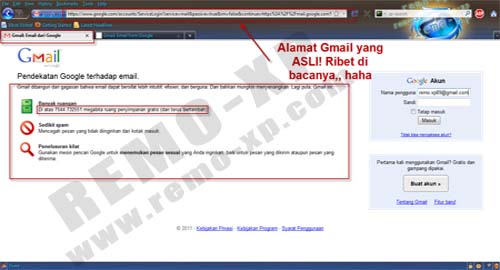
Bagaimana?? Ada yang aneh?? Coba bandingkan dengan halaman GoogleMail yang asli.
Adakah perbedaannya?? Yups, jelas ada lah. Disini kita bisa melihat, tampilan untuk "google palsu" disebelah kirinya kosong, sedangkan untuk "google asli" terdapat informasi tentang google mail itu sendiri.

Di halaman google mail palsu, saya mencoba untuk login dengan memasukan alamat email dan password asal-asalan, tapi apa yang terjadi???

Hahaha, password asal-asalah di katakan sukses buat konfirmasi. Nah, sehabis muncul tampilan halaman di atas, nggal lama kemudian sobat blogger akan dibawa kehalaman aslinya google, hal ini dilakukan tentu ini agar tidak mencurigan si pemilik email. Jadi mungkin alurnya kerja seperti ini.

"Kita mendapat pesan yang isinya bahwa akun email kita akan di suspen bila tidak melakukan konfirmasi dengan mengunjungi link yang sudah disertakan dalam pesan tersebut. Bila kita klik link tersebut, kita akan disuruh untuk memasukan alamat email dan password dengan tujuan untuk mengkonfirmasi akun email kita. Bila kita sudah memasukan email dan password, kita akan mendapatkan pesan bahsa kita telah sukses melakukan konfirmasi dan selanjutnya kita akan di bawa ke halaman google mail asli. (pinter yah caranya,, hehe)"

Sekian tips mengamankan akun email dari saya, semoga dengan adanya tulisan ini sobat blogger bisa lebih berhati-hati lagi. Terima kasih,,

INFO : Di atas merupakan salah satu contoh kasus saja, masih banyak cara yg dapat mengelabui kita.

Jumat, 21 Januari 2011

Desktop Windows 7 Layar Hitam??

Lagi-lagi saya di minta bantuan oleh teman saya untuk memperbaiki notebooknya. Ketika saya cek, ternyata permasalahannya sih seperti biasanya, tampilan layar windows 7 nya menjadi hitam. Sudah pada tahu kan kenapa seperti ini???

Seperti yang kita ketahui bersama, layar windows 7 hitam itu di karenakan masalah genuine. Seperti ketahuan bajakan pas update, belum di aktivasi windows 7 nya, dll.
Untuk masalah update sendiri, saya pernah memeritahu sobat blogger, jangan mendownload apalagi menginstal update kb971033, bisa repot akibatnya. Hehehe

Buat sobat blogger yang layar desktopnya berwarna hitam akibat sudah terlanjur menginstal kb971033, ikuti tips berikut ini.
  1. Buka control panel, kemudian masuk ke bagian updates.
  2. Klik Installed Updates pada bagian bawah.
  3. Kemudian cari file update "KB971033".
  4. Klik Uninstall, retart PC/notebook anda.
  5. Jalankan windows 7 loader.
  6. Klik install. Tunggu hingga muncul proses aktivasi sukses.
  7. Restart kembali PC/Notebook anda.
  8. Selesai.
Bagaiamana?? Semoga artikel tutorial ini bermanfaat buat sobat blogger lainnya. Terima kasih,,

*Maaf tidak ada screenshot nya, kemarin kehapus file gambarnya. Mau ambil gambar nya lagi, laptop temen udah beres, masa di balikin kaya awal lagi?? Hehehe


Password : www.remo-xp.com
Download Windows 7 Loader 1.93 by DAZSize : 1.3 Mb

Sabtu, 13 November 2010

Tutorial Aktivasi Kaspersky Internet Security 2011

kaspersky 2011 boxSebelum membuat tutorial ini, sebenarnya saya rada-rada ragu juga, karena mau nggak mau saya harus mencoba tips ini terlebih dahulu sebelum saya share di remo-xp. Sebenarnya bukan saya malas untuk mencoba, tapi mau nggak mau juga, saya harus uninstall antivirus Vipre yang sudah terinstall di komputer saya, hheeehe. Buat sobat blogger yang sudah request Tutorial Aktivasi Kaspersky Internet Security 2011. Cekidot,,

Sebelum masuk kepembahasan, ada baiknya saya menjelaskan tentang Kaspersky Internet Security 2011 terlebih dahulu. Kaspersky Internet Security 2011 merupakan sebuah program security yang berfungsi untuk mengamankan komputer/notebook (kondisi online maupun offline) kita dari serangan virus, malware, trojan, dll.
kaspersky internet security 2011
Fitur Kaspersky Internet Security 2011 :
  • Realtime protection against internet threats
  • Safe surf feature to protect while you’re exploring the online content.
  • Smart anti-phishing protection and virtual keyboard.
  • Improved parental control.
  • System watcher technology
  • Safe run mode for apps and websites
  • Easy access desktop gadget.
  • Application control prevents malwares from harming your system.
Okeiii, segitu aja yah penjelasannya. Sobat blogger pasti udah nggak sabar untuk memasuki tahap aktivasinya. Hehehe

Tutorial Aktivasi Kaspersky Internet Security 2011 :
  1. Download dan instal terlebih dahulu Kaspersky Internet Security 2011 nya. Proses instal seperti biasa, nggak ada yang istimewa (sama kaya KIS 2010).
  2. Kalau sudah, aktifin TRIAL saja dahulu, biarkan KIS 2011 nya konek ke Internet.
  3. Download Database offline updatenya terlebih dahulu, untuk memudahkan proses saja.
  4. Ekstrak offline updatenya yang sudah di download.
  5. Klik kanan icon Kaspersky di pojok kanan, pilih Settings KIS, lalu Klik Gambar Globe.
  6. Klik Update source.
  7. Uncheck "Kaspersky Lab's update servers" kemudian klik "ADD"
  8. Browse lokasi file update yang sudah di ekstrak tadi.
  9. Klik OK dan Apply
  10. Masuk ke menu "Update Center", lali klik "Run Update".
  11. Selesai.
Tahap Update install dan update offline sudah selesai, kini kita masuk ke tahap aktivasi Kaspersky Internet Security 2011. Jangan lupa untuk disconnect internet sobat blogger terlebih dahulu untuk mencoba tutorial aktivasi KIS 2011 ini..!!!
  1. Sekarang masuk ke menu Settings kembali.
  2. Nonaktifkan "Enable Protection"
  3. enable protection
  4. Nonaktifkan "Enable Self-Defense"
  5. self defense
  6. Restart komputer sobat blogger.
  7. Sudah di restart?? kalau sudah, buka kembali KIS 2011 sobat blogger.
  8. Klik "Licese: 30days remaining".
  9. Klik icon "X" untuk menghapus lisensi 30 hari tersebut.
  10. Exit KIS 2011 (klik kanan pada icon KIS 2011, pilih exit).
  11. Download file patch KIS 2011, kemudian copy dan paste file patch tersebut (ftlib.dll dan ftlib.ini) di folder Kaspersky Internet Security 2011.
  12. Misal :
    32Bit OS Path C:\Program Files\Kaspersky Lab\Kaspersky Internet Security 2011
    64Bit OS path C:\Program Files (x86)\Kaspersky Lab\Kaspersky Internet Security 2011
  13. Jalankan dan buka KIS 2011
  14. Klik License -> Activate commercial License, masukan key "11111-11111-11111-1111X" klik NEXT.
  15. Browse key kaspersky yang ada di paket download patchKIS2011.
  16. Masuk ke Settings -> BOX Icon> Threads and exclusions ->
  17. Exclisions -> Settings -> Exclusion Rules -> klik "ADD".
  18. Pilih objek yang akan kita buat pengecualiannya, dalam hal ini 2 buah file ftlib.dll dan ftlib.ini.
  19. Selesai, kini KIS 2011 anda sudah aktif selama "2036 Day remaining".

Tips ini saya coba berdasarkan tips yang diberikan dari Thread yang dibuat oleh agan habs@Kaskus, tentu dengan perubahan yang disesuaikan dengan pengalaman saya sewaktu mencoba tutorial ini.


Password : www.remo-xp.com
Download Kaspersky Internet Security 2011Size : 105.97 MB
Download Kaspersky 2011 Offline Update
Download PatchKIS2011

Minggu, 07 November 2010

Tips Menghilangkan Pesan Windows Is Not Genuine Di Windows 7

genuine logoSebenarnya saya sudah lama sekali ingin share Tips Menghilangkan Pesan Windows Is Not Genuine Di Windows 7 ini, tapi bingung juga soalnya nggak ada komputer yang bersedia di jadikan korban. Sampai ada teman datang ke rumah katanya windows nya jadi aneh, pas saya lihat ternyata seperti yang di harapkan, windows nya terkena sidak dari microsoft (akhirnyaaa, senang di atas penderitaan orang lain,, haha).

Okeiii, langsung aja kita mulai Tips Menghilangkan Pesan Windows Is Not Genuine Di Windows 7 nya. Disini saya menggunakan tool yang bernama WGA Remover Chew v0.9.

Tampilan windows 7 yang terkena sidak bajakan microsoft (layar desktop menjadi hitam).
windows is not genuine
  1. Download tool WGA Remover Chew v0.9.
  2. Klik apply untuk memulai proses.
  3. wga remover
  4. Tunggu hingga keluar pesan instal sukses
  5. Restart (otomatis)
  6. Selesai
Hasilnya :
desktopBagaimana??? Semoga artikel ini membantu sobat blogger yang mengalami permasalahan seperti ini.

INFO : Untuk windows XP sudah pernah saya bahas, silahkan klik disini.

Password : www.remo-xp.com
Download WGA Remover Chew v0.9Size : 9 Mb

Selasa, 20 Juli 2010

Tutorial Instal dan Aktivasi Adobe Master Collection CS 5

Pada kesempatan kali ini saya akan share Tutorial Instal dan Aktivasi Adobe Master Collection CS 5. Tutorial ini saya persembahkan buat sobat blogger yang sudah order Adobe Master Collection CS 5 agar lebih mudah dalam aktivasi nanti. Emangnya sulit yah?? Sulit sih kaga, cuma kita memerlukan sedikit trik agar Adobe Master Collection CS 5 terinstal dengan baik dan tentu saja menjadi full version. Penasaran?? Cekidot,,

Untuk menginstal Adobe Master Collection CS 5, pertama sobat blogger harus ke "C:\windows\system32\drivers\etc", kemudian edit (open) file yang bernama "host" dengan notepad atau aplikasi lain nya. Tambahkan code berikut :

127.0.0.1 activate.adobe.com
127.0.0.1 practivate.adobe.com
127.0.0.1 ereg.adobe.com
127.0.0.1 activate.wip3.adobe.com
127.0.0.1 wip3.adobe.com
127.0.0.1 3dns-3.adobe.com
127.0.0.1 3dns-2.adobe.com
127.0.0.1 adobe-dns.adobe.com
127.0.0.1 adobe-dns-2.adobe.com
127.0.0.1 adobe-dns-3.adobe.com
127.0.0.1 ereg.wip3.adobe.com
127.0.0.1 activate-sea.adobe.com
127.0.0.1 wwis-dubc1-vip60.adobe.com
127.0.0.1 activate-sjc0.adobe.com
127.0.0.1 wwis-dubc1-vip60.adobe.com

Sehingga jadi seperti gambar dibawah. Kalau sobat blogger bingung, silahkan jalankan keygen nya aja, abis itu klik patch.

Sudah?? Kalau sudah, sekarang saatnya ekstact file installer nya dahulu (tahap sebelum menginstall). Klik "setup.exe"
Proses ekstrak pun akan segera dimulai, jangan lupa untuk siapkan DVD Disk 2 nya yah.
Sampai sini saya anggap anda sudah berhasil mengekstraknya.
Sekarang anda ke "C:\TempInstall\Adobe CS5 Master Collection\Adobe CS5". (lokasi bisa berbeda, tergantung anda menentukan nya pas ekstrak, tapi secara default akan berada di lokasi di atas).
Klik "set-up.exe" maka muncul "initializing installer".
Klik "Accept". Masukan SN berikut ini :

1325-1118-5864-4422-1094-1166
1325-1558-5864-4422-1094-1126
1325-1958-5864-4422-1094-1178

Sehabis memasukan SN, jangan lupa untuk memilih languages untuk melanjutkan tahap selanjutnya.
Dibagian adobe ID, sobat blogger pilih skip aja.
Pilih komponen yang akan sobat blogger instal, semakin banyak semakin lama sob proses install nya, saya aja cuma instal photoshop CS 5 aja, abis yang lain nggak pernah di pake. Hehehe

Proses install pun akan berlangsung.

Selesai, kini Adobe Master Collection CS 5 anda sudah berhasil di aktivasi.


UPDATE (22072010) : Berhubung banyak yang bertanya "Apa bedanya Adobe Master collection CS 5 dengan adobe yang lain??" Maka jawaban nya, adalah,,, (pake nada fitri di mising lyrik yah,, heheh)

Jawaban :
Adobe Master Collection CS 5 merupakan kumpulan aplikasi dari adobe CS 5 yang terdapat dalam 1 file installer.

Aplikasi Yang terdapat didalam Adobe CS5 Master Collection :
  1. Adobe Photoshop® CS5 Extended
  2. Adobe Illustrator® CS5
  3. Adobe InDesign® CS5
  4. Adobe Flash Professional CS5
  5. Adobe Flash Builder™ 4
  6. Adobe Dreamweaver® CS5
  7. Adobe Fireworks® CS5
  8. Adobe Contribute® CS5
  9. Adobe Premiere Pro CS5
  10. Adobe After Effects CS5
  11. Adobe Premiere Pro CS5
  12. Adobe After Effects CS5
  13. Adobe Soundbooth® CS5
  14. Adobe OnLocation™ CS5
  15. Adobe Encore® CS5
  16. Adobe Bridge CS5
  17. Adobe Device Central CS5


Selamat mencoba,,


UPDATE (06112010) : Untuk sobat blogger yang sudah mencoba tutorial di atas namun sering mendapatkan notifikasi invalid serial number, bisa mendownload crack terbaru disini.


NB :
Buat sobat blogger yang ingin mendownload nya, silahkan aja langsung download di website adobe nya, tapi ingat harus daftar/login dulu yah (free). Sebelum klik link download di bawah, sobat blogger harus sudah dalam keadaan login yah. Kalau males download atau koneksi terbatas, silahkan aja order di xp-store.


Order Adobe Master Collection CS 5
Download Adobe Master Collection CS 5Size : up to 4 Gb